
公開後の編集方法
施設様へのご案内不明な点は弊社コールセンター(0570-070107)までお問い合わせください |
①Google Chromeで編集用サイトを開く
Google Chromeを開きます。
ホームページの編集は、 |
編集用のサイトを開きます。以下のURLをコピーし、Google Chromeのページ上部にある
※ブックマークに追加をお勧めします。 |


ホームページの編集にはIDとパスワードが必要です。
②「BASIC認証」入力 ~ 「ワンタイムパスワード」入力 ~ 管理画面表示(ログイン)
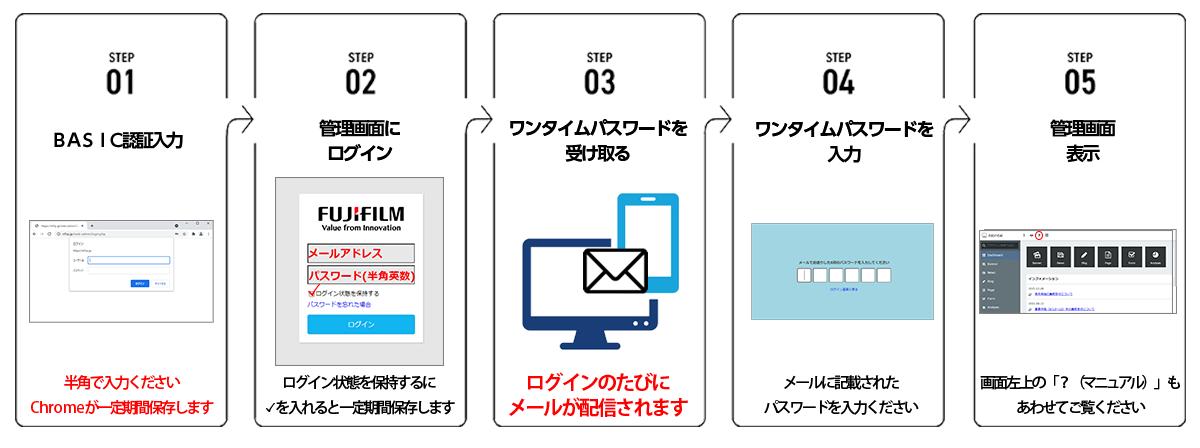
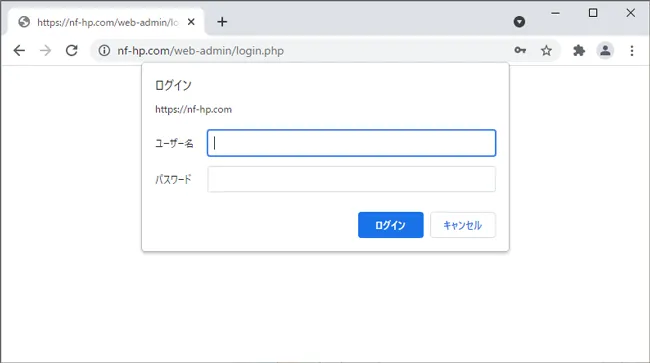
STEP01:BASIC認証情報を入力します。
以下のような画面が表示されたら、
別途ご連絡済みの【BASIC認証情報】を入力します。
STEP02:アカウント情報を入力します。
以下のログイン画面が表示されたら、
別途ご連絡済みの【アカウント情報】を入力し、[ログイン]します。
周囲が紺色の画面が編集画面の目印です。
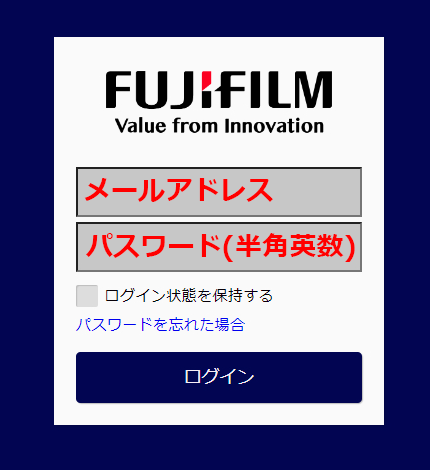
「ログイン状態を保持する」に チェックをいれておくと、
次回から入力の手間が省けます。
【パスワードを忘れた場合】をクリックすると再設定が可能です
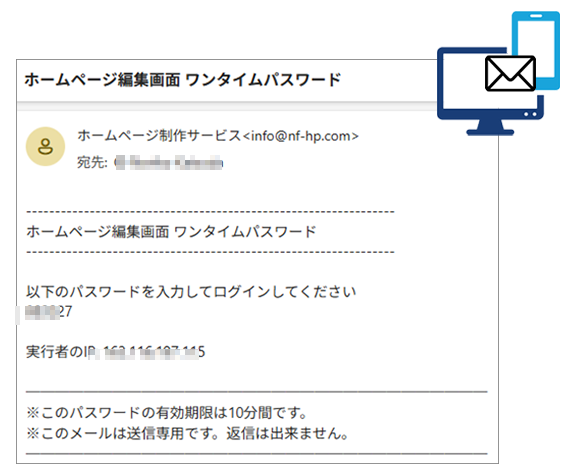
STEP03:入力したメールアドレス宛に「ワンタイムパスワード」が配信されます。
|
ご利用のメールソフトでご確認ください。
|
タイトル:ホームページ編集画面 ワンタイムパスワード 【アカウント情報】の変更が必要ですのでご連絡ください。 |
STEP04:メールに記載された「ワンタイムパスワード(6ケタの数字)」を入力
半角英数で入力してください。
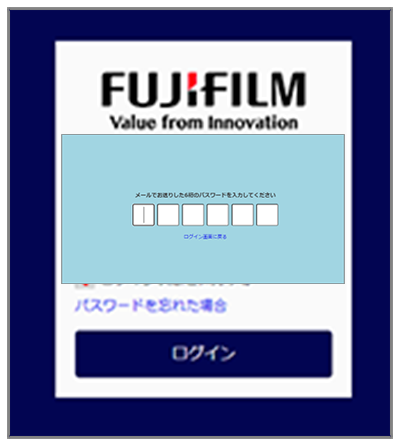
STEP05:編集画面(コントロールパネル)が表示されます。
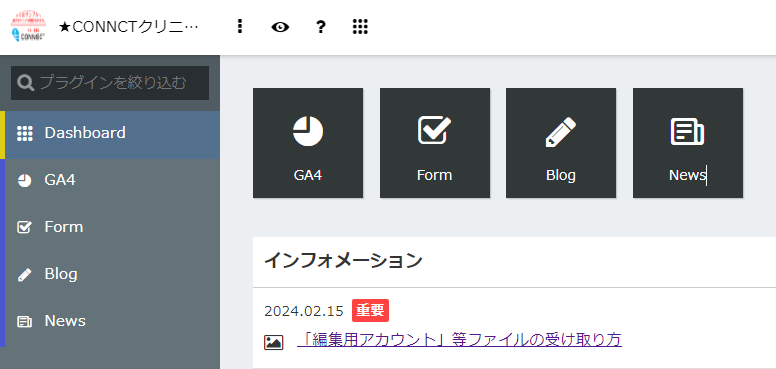
※お申込状況により表示が異なります
表示されている4つのアイコンから操作する項目をえらんで確認・編集をします。
News=What’s new(新着情報)の編集
Page=各ページの編集(トップページ記事・フォトギャラリーを除く)
Banner=メインビジュアル(トップページのメイン画像)・サイドバナー・フォトギャラリーの編集
Analysis=アクセス解析閲覧
詳しい編集方法は、コントロールパネル内、画面左上の【マニュアル】をご確認ください。
[?]をクリックし、[閲覧]をクリックすると表示されます。

※お申込状況により表示が異なります
【お願い】
編集を始めていただく前に、マニュアルの【1はじめに】(1-1~1-12)
を必ずお読みいただいた上で実施くださいますようよろしくお願いいたします。
【ご注意】
お客様の編集作業によって生じた問題については、弊社は責任を負いかねます。
編集作業をされる際は、細心の注意を払い、
お客様ご自身の責任において行ってくださいますようお願い致します。
【補足】
編集時にホームページの画面を閲覧したい場合は、コントロールパネル内
画面左上の【プレビュー】をクリックするとGoogle Chrome上に
新しいタブが開き、閲覧をすることができます。
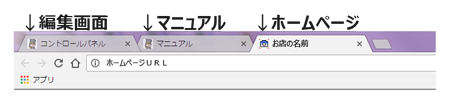
一度開いた「編集画面」・「マニュアル」・「ホームページ」は
画面左上のタブからそれぞれ再度閲覧することができます。
お問い合わせお電話(0570-070107)または |
